

こんにちは。デバイスノート管理人のFです。
愛用のMacBookで作業をしているとき、右クリックのメニューがダブルクリックでしか出ないという現象に悩まされていませんか。本来ならトラックパッドを2本指でタップしたりマウスをカチッと押したりするだけで開くはずのコンテキストメニューが、なぜか2回叩かないと反応しないと本当にストレスが溜まりますよね。「壊れたのかな?」と不安になるかもしれませんが、焦る必要はありません。この問題はトラックパッドの設定ミスや反応が悪いことだけが原因ではなく、実はシステム内部の入力認識のタイミングや外部ドライバの干渉、さらにはインストールしている拡張機能の影響など、さまざまな要因が複雑に絡み合って発生します。
毎日の操作に関わる部分だけに、少しでも早く快適な環境を取り戻したいと願うのは当然のことです。特に、プロフェッショナルな現場でMacを使用している場合、このワンテンポの遅れが致命的なストレスになることもあります。この記事では、私が実際に試して効果があった設定の見直しやトラブルシューティングの方法、そして意外と見落としがちな拡張機能による干渉について、専門用語を噛み砕きながら詳しく解説していきます。
記事のポイント
- 右クリックが反応しない原因は設定と物理的要因の両面がある
- アクセシビリティの反応速度設定が誤作動の主犯になり得る
- 外部マウス用ドライバやFinder拡張機能が競合する場合がある
- 設定で直らない場合はバッテリー膨張などの故障リスクも疑う
MacBookの右クリックのメニューがダブルクリックでしか出ない原因

なぜ普段通りに使っているはずなのに、急に右クリックのメニューがダブルクリックでしか出ないという奇妙な挙動になってしまうのでしょうか。単なる「接触不良」で片付ける前に、macOSの裏側で起きている処理の渋滞を知る必要があります。ここでは、macOS特有の設定の落とし穴から、意外と見落としがちな物理的なトラブルまで、その根本的な原因を多角的に掘り下げていきます。
トラックパッドの設定と2本指の感度
まず疑うべきは、MacBookのトラックパッドにおける基本的な入力判定のズレです。macOSでは「副ボタンのクリック」として右クリック動作を設定しますが、標準的な「2本指でクリックまたはタップ」という操作は、私たちが思っている以上に繊細かつ高度な判定を行っています。近年のMacBookに搭載されている感圧タッチトラックパッド(Force Touch Trackpad)は、物理的なスイッチではなく、指の圧力と静電容量の変化をセンサーで検知し、Taptic Engineという振動モーターで「クリック感」を擬似的に作り出しています。
Macのトラックパッドは、2本の指が「ほぼ同時」かつ「適切な間隔」で触れたときだけ副ボタンとして認識します。
もし片方の指が触れるのが一瞬(数ミリ秒レベルで)遅れたり、指同士の間隔が近すぎて「1本の太い指」と誤認されたりすると、システムはそれを「1本指のクリック(左クリック)」として処理してしまいます。その結果、1回目の操作は「不明瞭な入力」としてキャンセル、または単なる左クリックとして処理され、ユーザーが「あれ?」と思って焦って入力した2回目の操作でようやく右クリックとして受理される、という現象が起きてしまうのです。
また、冬場の乾燥した指先や、ハンドクリームの油分による皮膜も静電容量センサーの感度を低下させます。さらに、タイプ中の誤動作を防ぐ「パームリジェクション機能」が過剰に働き、親指の付け根などがトラックパッドの端に触れていると、意図した2本指クリックが無効化されるケースも少なくありません。
ダブルクリック間隔とアクセシビリティ
実は、このトラブルの原因として最も技術的に厄介で、かつ頻繁に見られるのが、アクセシビリティ設定にある「ダブルクリックの間隔」です。これは本来、指の動きが遅いユーザーのために、ゆっくりとした2回のクリックでもダブルクリックとして認識させるための補助機能ですが、これが逆に「右クリックのメニューがダブルクリックでしか出ない」という現象の引き金になることがあります。
この設定スライダが「最大(最も速い)」側に振られている場合、システムは「非常に短い間隔での連打」をダブルクリックとして待ち受けるようになります。この状態だと、通常のシングルクリック(右クリック)動作が行われた際、システムは「これはダブルクリックの1回目かもしれない」と判断し、ごくわずかな時間ですが「2回目の入力を待つ待機時間」を発生させます。
この待機時間の間に、ユーザーが反応の遅さを感じて無意識に指を動かしたり、再びクリックしようとしたりすると、その微細な信号が統合されてしまい、「1回目は保留、2回目の入力でようやくコマンド実行」という挙動になります。つまり、ユーザーにとっては「1回クリックしたつもり」でも、Mac側のアルゴリズム上は「まだ入力が完了していない」と判断されてしまっているのです。
外部マウスやドライバの干渉と競合
Logicool(Logitech)やKensington、Razerなどの高機能な外部マウスを使用している場合、「Logi Options+」「SteerMouse」「BetterTouchTool」といった専用のドライバユーティリティソフトが原因になっているケースも非常に多いです。これらのソフトウェアは、マウスのボタンに特別な機能を割り当てたり、ジェスチャを拡張したりするために、macOSの入力イベントシステム(HIDイベント)を深いレベルで「傍受(フック)」しています。
ドライバソフトのプロセスが高負荷になったり、OSのアップデートと相性が悪くなったりすると、この「傍受」の段階で入力信号が詰まってしまうことがあります。
例えば、右クリックの信号が送られた瞬間、ドライバソフトが「これは割り当てられたショートカットを実行すべきか、通常の右クリックとしてOSに渡すべきか」を判断する処理が一瞬遅延するとします。すると、1回目のクリック信号は処理待ちの行列(キュー)の中でタイムアウトして消滅し、ユーザーが痺れを切らして行った2回目のクリックで、ようやく滞留していた信号が押し出される形でメニューが表示されるのです。特にmacOSのメジャーアップデート(例:SonomaからSequoiaへなど)の直後は、ドライバ側の対応が追いつかず、こうした競合が頻発します。
Finder拡張機能の影響
さらに見落としがちなのが、「Dropbox」「Google Drive」「Adobe Creative Cloud」などがインストールする「Finder拡張機能」です。これらは右クリックメニューの中に「Dropboxで共有」といった独自の項目を追加しますが、このメニュー項目を生成するプロセスが応答なし(ハングアップ)になっていると、右クリックメニュー全体の表示がブロックされ、結果として「何度かクリックしないとメニューが出ない」という症状を引き起こします。
物理的に反応しないバッテリー膨張
ソフトウェアの設定やドライバの問題ではない場合、最も恐ろしいのがハードウェアの物理的なトラブルです。近年のMacBookシリーズ(MacBook AirやMacBook Pro)は、その薄型設計を実現するために、トラックパッドの真下にリチウムイオンバッテリーセルを配置する構造をとっています。
リチウムイオンバッテリーは、経年劣化や過充電、高温環境での使用が続くと、内部で化学反応によるガスが発生し、枕のように膨張する性質があります。バッテリーが膨らんで下からトラックパッドを圧迫し始めると、トラックパッドが内側から押し上げられ、クリックするための物理的な「遊び(ストローク)」が完全になくなってしまいます。
こうなると、感圧センサーへの圧力伝達が阻害され、通常の力で押してもセンサーが反応しなくなります。結果として、かなり強く押し込んだり、勢いよく2回連続で叩いたりしないと入力閾値を超えないという状態になります。「最近クリック感が浅くなった気がする」「トラックパッドの一部が盛り上がっているように見える」と感じる場合は、設定変更では直らない物理的な故障である可能性が極めて高いでしょう。
OSアップデートによる一時的なバグ
macOS SonomaやSequoiaなど、新しいOSへアップデートした直後にも同様の不具合が報告されています。これはOSの中核部分であるウィンドウサーバー(WindowServer)や、入力管理を行うLaunchServicesのデーモンプロセスが、新しいOSコードと完全に整合性が取れていない場合に発生するバグです。
特に、デスクトップにウィジェットを配置していたり、ステージマネージャ機能を利用していたりすると、描画レイヤーと入力判定レイヤーの同期ズレが起きやすくなります。この場合、マウスカーソルは動くのにクリックだけが無視される、あるいはコンテキストメニューが一瞬表示されてすぐ消えるといった不安定な挙動を併発することがあります。これらはユーザー側の設定ミスではなく、Apple側が修正パッチ(マイナーアップデート)を配布するまで解消しないこともありますが、キャッシュのクリアなどで一時的に改善する場合もあります。
MacBookで右クリックのメニューがダブルクリックでしか出ない問題の対処法
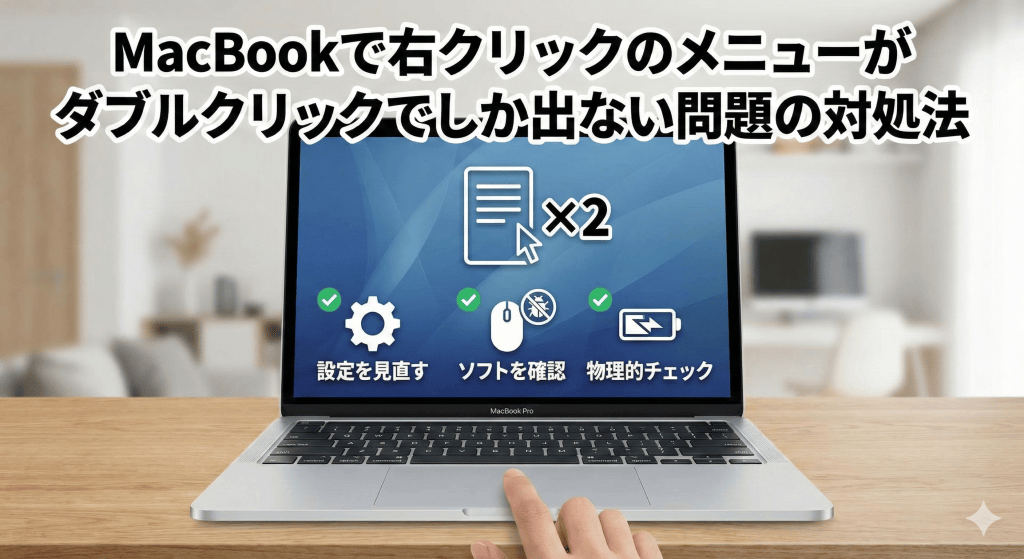
原因が多岐にわたることが見えてきましたが、解決への道筋は明確です。ここからは具体的な解決策をステップごとに詳しく解説します。MacBookで右クリックのメニューがダブルクリックでしか出ないというストレスから解放されるために、リスクの低い簡単な設定変更から順番に試してみてください。
システム設定から副ボタンを再設定
最も簡単で、かつ意外と効果があるのが、トラックパッドの設定ファイルをリセットして、OSに入力ルールを「再学習」させる方法です。設定ファイル(plist)のごく小さな破損や不整合が原因の場合、これだけで嘘のように直ることがあります。
具体的な手順:
1. 「システム設定」(またはシステム環境設定)を開きます。
2. サイドバーから「トラックパッド」を選択します。
3. 「ポイントとクリック」タブ内にある「副ボタンのクリック」の項目を探します。
4. ここで一度、設定を「オフ」にするか、普段使わない設定(例:2本指から「右下隅をクリック」へ変更)に切り替えてください。
5. Macを一度「再起動」します。
6. 再起動後、再び設定画面を開き、元の「2本指でクリックまたはタップ」に戻します。
このプロセスを経ることで、システム内部の入力マッピングテーブルが再構築されます。また、もし「2本指でクリック」だけが調子が悪く、「右下隅をクリック」なら一発で反応する場合は、トラックパッド全体の故障ではなく、マルチタッチ認識センサーの一時的な不調であると切り分けることもできます。
ポインタコントロールで反応速度を調整
先ほど原因のセクションで挙げた「アクセシビリティ設定」の調整は、この問題に対する特効薬とも言える対処法です。多くのユーザーがここで設定を見直すことで解決しています。
手順詳細:
「システム設定」>「アクセシビリティ」>「ポインタコントロール」を開きます。ここにある「ダブルクリックの間隔」というスライダ設定を確認してください。
もしこのスライダが一番右(ウサギのマーク側、つまり「速い」)になっている場合は、スライダを真ん中あたり、あるいは少し左(カメのマーク側、つまり「遅い」)に動かしてみましょう。これを「遅く」設定することで、システムが1回目のクリック信号を受け取ってから判定を確定させるまでの猶予時間が調整され、過敏な「ダブルクリック待ち」の状態が解消されます。
また、同じ画面にある「スプリングロード遅延」(ドラッグ中にフォルダの上にカーソルを置くと自動で開く機能)の設定も確認し、もし普段使っていないならチェックを外して「オフ」にすることで、システム全体の入力レスポンスが軽量化し、右クリックの反応が改善する事例も報告されています。
(出典:Apple公式サイト『Macで、マウスまたはトラックパッドの追従、ダブルクリック、およびスクロールの速度を変更する』)
競合するドライバやプロセスの停止
外部マウスを使っている、あるいは過去に使っていた場合は、ドライバソフトや拡張機能の影響を徹底的に排除します。ここが最も見落としがちなポイントです。
まず、「Logi Options+」や「BetterTouchTool」「SteerMouse」などの常駐アプリを使用している場合は、メニューバーから終了させるだけでなく、「アクティビティモニタ」を開いて関連するプロセス(Daemonなどが裏で動いています)を強制終了させると確実です。これで症状が治まるなら、そのアプリのバージョンが現在のmacOSと適合していない可能性が高いため、最新版へのアップデートを行うか、アンインストールを検討してください。
ブラウザ拡張機能やFinder拡張の無効化
さらに、Webブラウザ(ChromeやSafari)の中だけで右クリックの調子が悪い場合は、ブラウザに入れている「拡張機能(アドオン)」が原因です。マウスジェスチャ系の拡張機能や、翻訳ツールなどが右クリック動作をフックしている可能性があります。一度すべての拡張機能をオフにして挙動を確認してください。
また、Finder上での動作が重い場合は、「システム設定」>「一般」>「ログイン項目」と進み、下部にある「バックグラウンドでの実行を許可」リストや、Finder拡張機能の一覧から、Google DriveやDropboxなどの同期ツールの拡張機能を一時的にオフにしてみましょう。これらがコンテキストメニューの生成を邪魔しているケースが多々あります。
SMCやNVRAMのリセット手順
設定を見直しても改善しない場合、Macのハードウェア制御を司る深層部分をリセットします。これは昔からある「Macの調子が悪いときの伝統的な対処法」であり、電気的なノイズやメモリ内のゴミデータを一掃する効果があります。
| リセットの種類 | 効果と対象 | 実行方法(Intel Mac) |
|---|---|---|
| NVRAMリセット | マウスの速度、解像度、ダブルクリック設定などの揮発性メモリをクリアします。 | 電源を入れ直した直後に [Option] + [Command] + [P] + [R] を20秒ほど押し続けます。 |
| SMCリセット | 電源管理、バッテリー制御、トラックパッドへの電力供給をリセットします。 | T2チップ搭載機の場合、左の[Control]+[Option]+右の[Shift]を7秒押し、電源ボタンも加えてさらに7秒押し続けます。 |
注意: Appleシリコン搭載モデル(M1/M2/M3など)をお使いの方は、アーキテクチャが刷新されており、上記のような複雑なキー操作による手動リセットは存在しません。その代わり、システム終了後に蓋を閉じて30秒ほど待ち、再起動するだけで、必要なキャリブレーション(調整)が起動プロセスの中で自動的に行われます。シンプルですが、これで直ることも多いです。
セーフモードで干渉ソフトウェアを特定
何が原因か特定できない、あるいはどのアプリが悪さをしているか分からない場合は、「セーフモード」での起動を試します。これはWindowsでいうセーフモードと同じく、問題の切り分けを行うための診断モードです。
Appleシリコン搭載Macの場合は、電源ボタンを押し続け、「起動オプションを読み込み中」と表示されたらオプションアイコンを選択し、Shiftキーを押しながら「セーフモードで続ける」をクリックします。Intel Macの場合は、起動時にShiftキーを押し続けることで入れます。
セーフモードでは、必要最低限のシステムカーネルのみがロードされ、ユーザーがインストールしたスタートアップアプリやフォント、キャッシュなどは一切読み込まれません。このクリーンな状態で右クリックが一発でサクサク反応するなら、原因はハードウェアやOSではなく、確実にあなたがインストールしたアプリやドライバのどれかにあります。再起動して通常モードに戻し、最近入れたソフトから順にアンインストールして犯人を特定していきましょう。
バッテリー膨張の確認と修理依頼
ここまでの対処法を全て試しても改善せず、かつ「トラックパッドのクリック感自体が物理的に硬い」「カチッという音が鈍い」「ポインタが勝手に動くことがある」といった症状がある場合は、バッテリー膨張の可能性を真剣に疑ってください。
バッテリー膨張は、単なる操作の不便さだけでなく、発火や破裂のリスクもある大変危険な状態です。絶対に無理に押し込んだり、自分で分解して確認しようとしたりしないでください。
確認方法としては、MacBookを平らな机の上に置き、四隅がガタつかないかチェックします。また、閉じた状態で隙間が均一かどうかも見てください。もしトラックパッドが本体のフレーム(パームレスト)より僅かでも浮き上がっているなら、内部でバッテリーがパンパンに膨れています。この場合は直ちに使用を中止し、Appleサポートや正規サービスプロバイダに診断を依頼してください。早期発見であれば、バッテリー交換だけで済み、トラックパッドやキーボードへの恒久的なダメージを防ぐことができます。
MacBookの右クリックのメニューがダブルクリックでしか出ない総括
MacBookで右クリックのメニューがダブルクリックでしか出ないという現象は、一見小さな「使い勝手」の問題に見えて、実はシステム設定の深部やハードウェアの健康状態を映し出す重要なサインです。アクセシビリティの速度調整や外部ドライバの管理、さらにはブラウザやFinderの拡張機能の見直しといったソフトウェア面での対策で、およそ8割の事例は解決します。
しかし、残りの2割にはバッテリー膨張などの物理的な故障が隠れているケースもあります。「たかが右クリック」と放置せず、快適なMacライフを取り戻すために、まずは簡単な設定変更から試し、それでもダメなら修理を検討するという正しい順序で対処していきましょう。この記事があなたのトラブル解決の一助となれば幸いです。
コメント